はじめに
MEO発信室は、登録したお店の情報をもとに、投稿案とブログの原稿をつくる文章作成ツールです。大きな流れは次の3つです。
- 登録する:お店の情報と、投稿に入れたい言葉を保存します(最初の1回と、変更があったとき)。
- つくる:今回伝えたいことと文体を選び、原稿をつくります。
- 確かめてコピーする:内容を確認してから本文をコピーし、投稿先にご自身で貼り付けて公開します。
自動では投稿されませんMEO発信室がつくるのは原稿までです。公開する前に、必ずお店の方が内容を読んで確かめてください。検索順位や集客、文章に誤りがないことを保証するものではありません。
動画で先に流れを見ておくと、画面の場所がつかみやすくなります。動画を見る
1. お店の情報を登録する
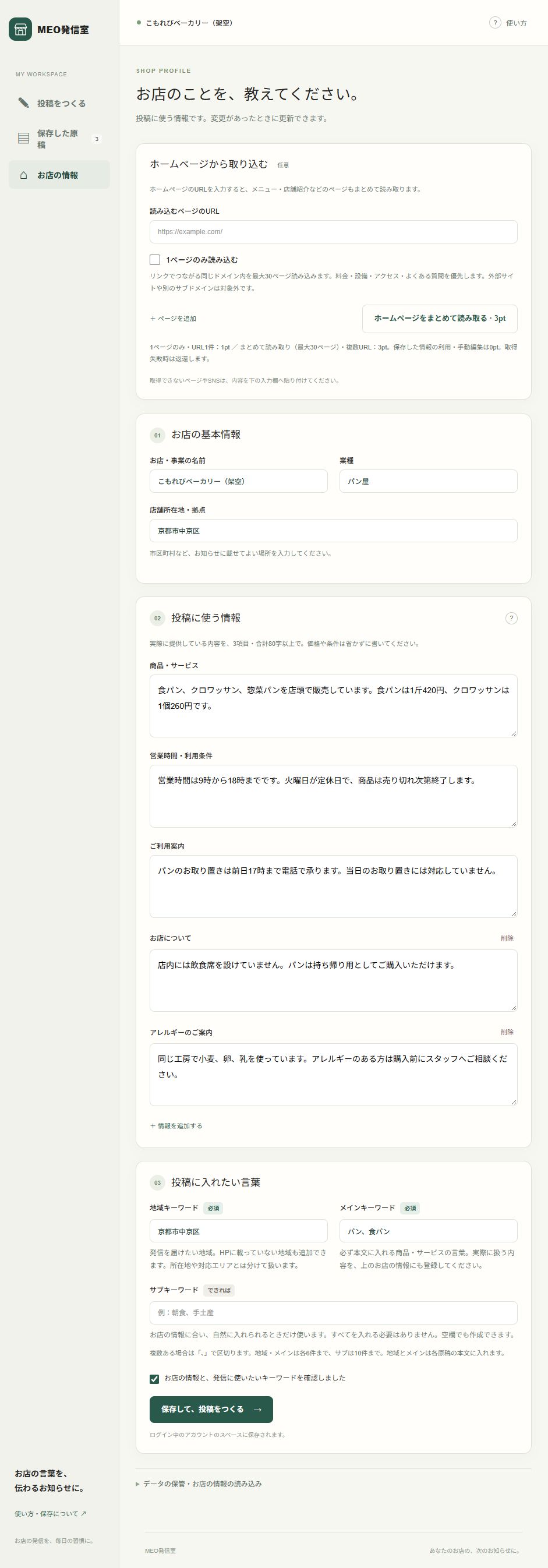
原稿は、ここに登録した情報をもとにつくられます。事実が正しく、具体的であるほど、原稿も確かめやすくなります。
-
1-1左のメニューから「お店の情報」を開く
ログインすると、画面の左に「投稿をつくる」「保存した原稿」「お店の情報」が並んでいます。
-
1-2「お店の基本情報」を入れる
「お店・事業の名前」「業種」「店舗所在地・拠点」を入れます。所在地は「京都市中京区」のように市区町村までで構いません。お知らせに載せてよい範囲で入力してください。
-
1-3「投稿に使う情報」に、お店の事実を書く
実際に提供している内容を、3項目・合計80字以上で書きます。最初は「商品・サービス」「営業時間・利用条件」「ご利用案内」の欄があり、「+ 情報を追加する」で項目を増やせます。
- 商品やサービスの名前、価格
- 営業時間、定休日
- 予約・取り置き・支払いなどの条件
これらは省かずに書いてください。ここに書いていないことは、原稿の材料になりません。
保存は、このページのいちばん下にある「保存して、投稿をつくる」で行います(3章)。
2. ホームページから取り込む(任意)
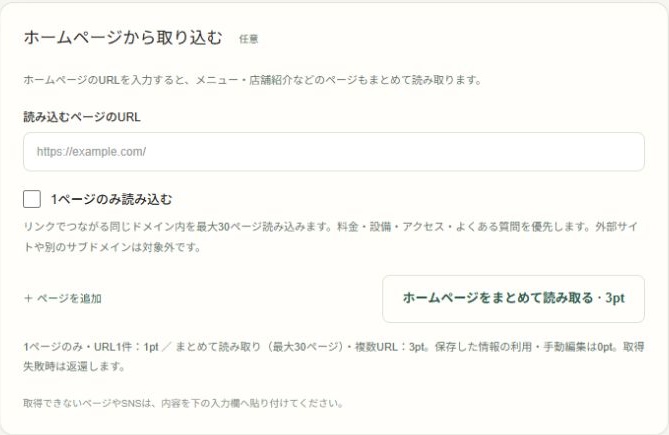
ホームページがある場合は、「お店の情報」画面のいちばん上の欄から内容を読み取り、入力欄に反映できます。使わずに、直接入力しても構いません。
-
2-1「読み込むページのURL」を入れる
ほかのページも指定したいときは「+ ページを追加」でURLの欄を増やします。
-
2-2読み込む範囲を選ぶ
- 「1ページのみ読み込む」にチェックあり:入力したページだけを読みます。
- チェックなし:そのページからリンクでつながる、同じドメイン内のページを最大30ページまで読みます。
外部のサイトや、別のサブドメインのページは読みません。また、すべてのページを必ず読み取れるわけではありません。
-
2-3使うポイントを確かめて、読み取りを始める
ボタン(画面では「ホームページをまとめて読み取る・3pt」)に、使うポイントが表示されています。読み取りに失敗したときは、ポイントは返されます。
-
2-4読み取り結果をプレビューで見て、入力欄へ反映する
まずプレビューで内容を確かめ、使う内容を入力欄へ反映します。
-
2-5反映した内容を、ホームページの原文と見比べて直す
古い価格、終わったキャンペーン、読み違いがないかを確かめ、入力欄で直接直します。
読み取っただけでは保存されていません読み取り直後の内容は、まだ保存されていません。原文と照合して直したあと、ページ下の確認チェックを入れて「保存して、投稿をつくる」を押すと保存されます(3章)。
読み取れないページやSNSの内容は、コピーして「投稿に使う情報」の入力欄へ貼り付けてください。
3. 投稿に入れたい言葉
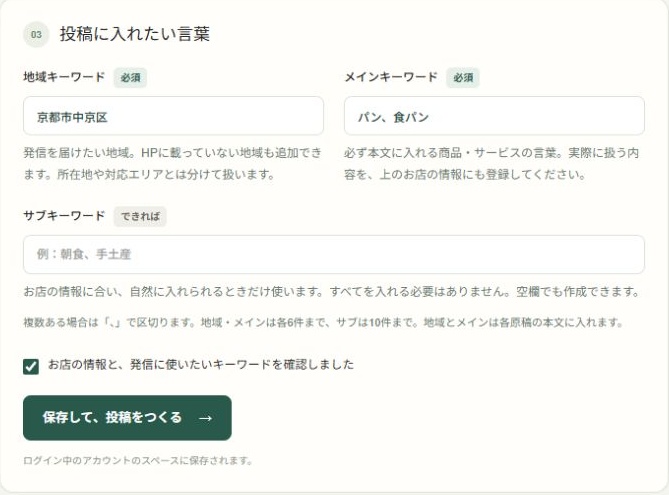
原稿の本文に入れたい言葉を決めます。複数あるときは「、」で区切ります。
-
3-1「地域キーワード」を入れる(必須・6件まで)
発信を届けたい地域です。ホームページに載っていない地域も追加できます。ここに入れた地域は、所在地や対応エリアといった「お店の事実」とは別に扱われます。対応エリアを事実として伝えたいときは、「投稿に使う情報」にも書いてください。
-
3-2「メインキーワード」を入れる(必須・6件まで)
必ず本文に入れる商品・サービスの言葉です。実際に扱っている内容を、「投稿に使う情報」にも登録しておいてください。
-
3-3「サブキーワード」を入れる(任意・10件まで)
お店の情報に合い、自然に入れられるときだけ使われます。すべてが入るとは限りません。空欄でも作成できます。
-
3-4確認のチェックを入れて「保存して、投稿をつくる」を押す
「お店の情報と、発信に使いたいキーワードを確認しました」にチェックを入れてから押します。情報はログイン中のアカウントのスペースに保存されます。
4. 今回伝えたいこと
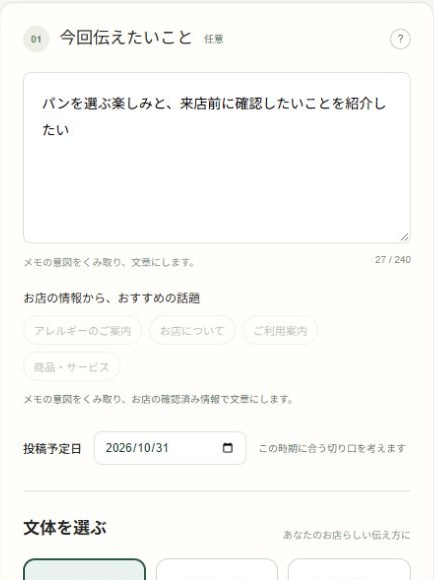
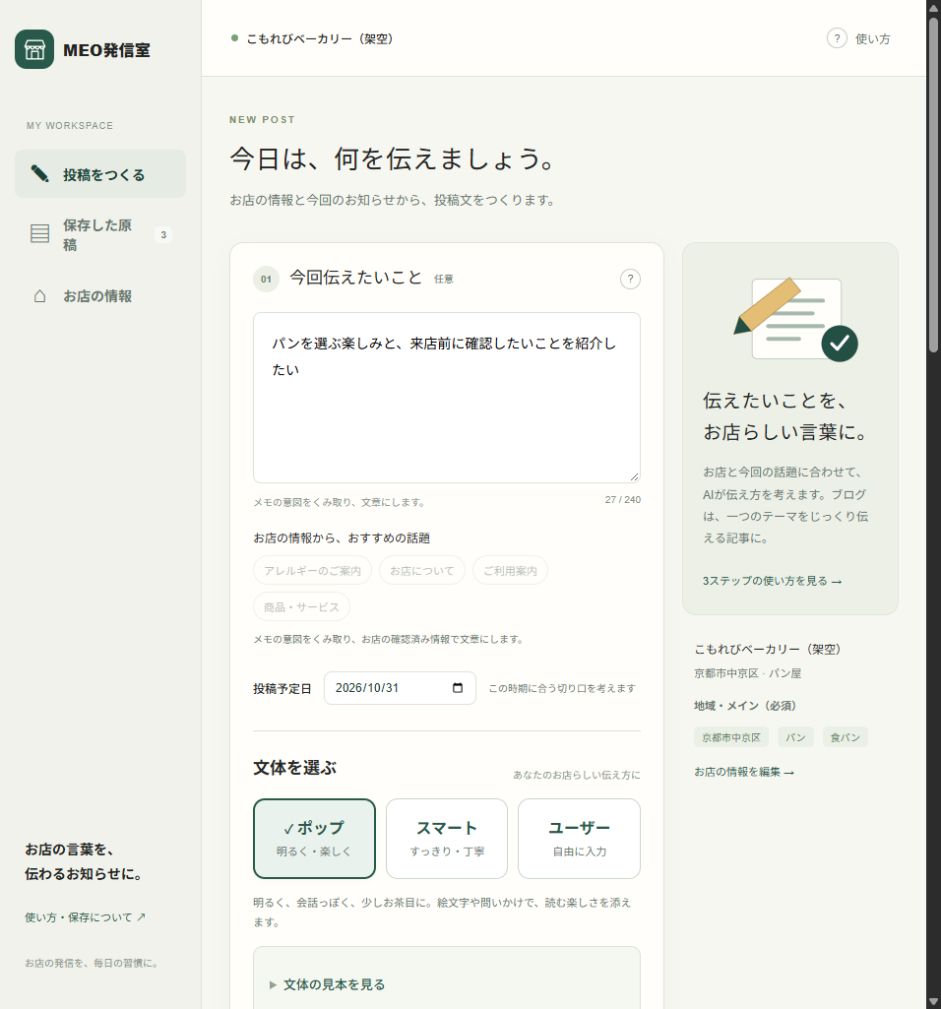
左のメニューの「投稿をつくる」で、今回の原稿の中身を決めます。
-
4-1「今回伝えたいこと」を短く書く(任意)
「新しいパンを知ってほしい」「取り置きの方法を案内したい」のような一言のメモで十分です(240字まで)。空欄のままでも、登録したお店の情報から話題を選んで原稿にします。画面には、お店の情報から選んだ「おすすめの話題」も表示されます。
-
4-2新しい商品・価格・条件は、先に「お店の情報」に追加する
原稿は、お店の情報に登録した事実をもとに書かれます。新商品や値段の変更をメモにだけ書くのではなく、先に「お店の情報」へ追加して保存してから作成してください。
-
4-3「投稿予定日」を選ぶ
その時期に合う切り口(季節の話題など)を考えるために使います。予約投稿の機能ではありません。この日に自動で公開されることはありません。
5. 文体を選ぶ
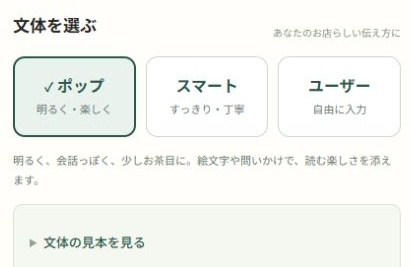
原稿の書きぶりを選びます。
-
5-1「ポップ」「スマート」「ユーザー」から選ぶ
- ポップ(明るく・楽しく):会話っぽく、少しお茶目に。絵文字や問いかけが入ります。
- スマート(すっきり・丁寧):落ち着いた、丁寧な書きぶりです。
- ユーザー(自由に入力):自分で書きぶりを指定します。
「文体の見本を見る」を開くと、書きぶりの例を確かめられます。
-
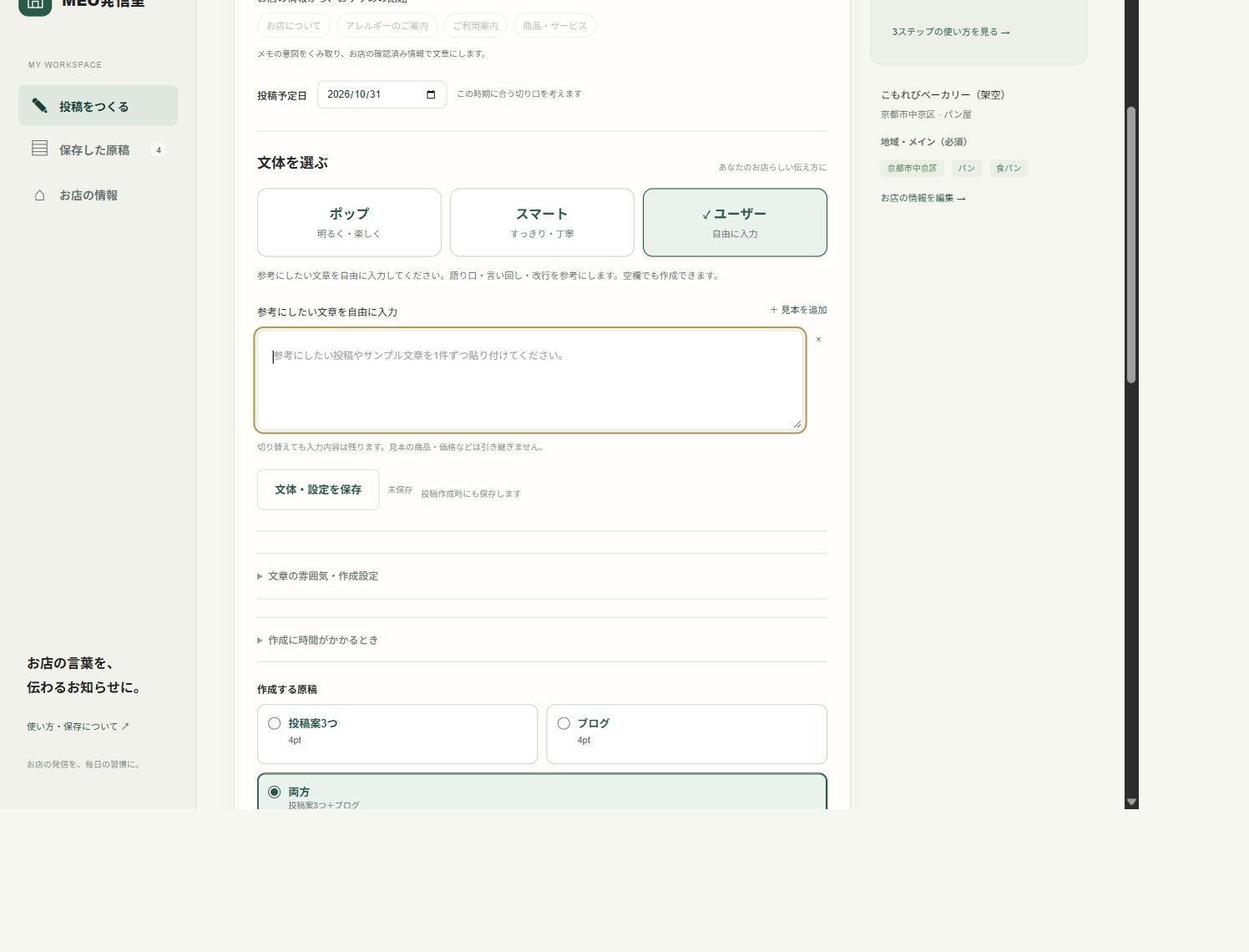
5-2「ユーザー」を選んだら、見本の文章を入れる
「文章の見本」に、参考にしたい投稿文を貼り付けます。複数ある場合は「+ 見本を追加」で1件ずつ入れてください。語り口・言い回し・改行を参考にし、見本に出てくる商品や価格は引き継ぎません。空欄でも作成できます。
見本の雰囲気に近づけるためのもので、書きぶりをそのまま再現することは約束できません。
-
5-3「文体・設定を保存」を押す
次回から同じ文体で始められます。投稿を作成したときにも保存されます。
過去の原稿との関係
保存した原稿は、同じ話題の重なりを避けるために参考にします。文体は選んだプリセットを使い、「ユーザー」のときは入力した見本を参考にします。できあがった原稿の上に「重複参考 5原稿・文体参考 1件」のように、参考にした件数が表示されます。
重なりがまったくなくなることは約束できません。前回と似ていると感じたら、「今回伝えたいこと」で切り口を具体的に書くと変わりやすくなります。
6. 原稿をつくる
-
6-1「作成する原稿」を選ぶ
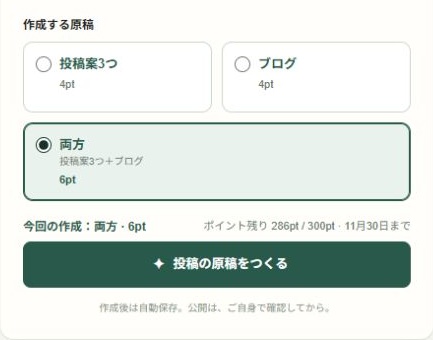
「投稿案3つ」「ブログ」「両方」から選びます。投稿案は短いお知らせが3案、ブログは一つのテーマをじっくり伝える記事が1本です。
-
6-2「今回の作成」と残りのポイントを確かめる
ボタンのすぐ上に、今回使うポイントと残りのポイントが表示されます。
-
6-3「投稿の原稿をつくる」を押す
できた原稿は自動で保存されます。
-
6-4できあがるまで待つ
時間がかかることがあります。ボタンを何度も押さずに、そのまま待ってください。途中で止めることもできます(「作成に時間がかかるとき」を開くと案内があります)。
途中で途切れたときはすぐに作り直さず、まず画面の状態と、左のメニューの「保存した原稿」に原稿が残っていないかを確かめてください。
7. 確認してコピーする
ここがいちばん大切な手順です。原稿は、お店の方が読んで確かめてから公開してください。
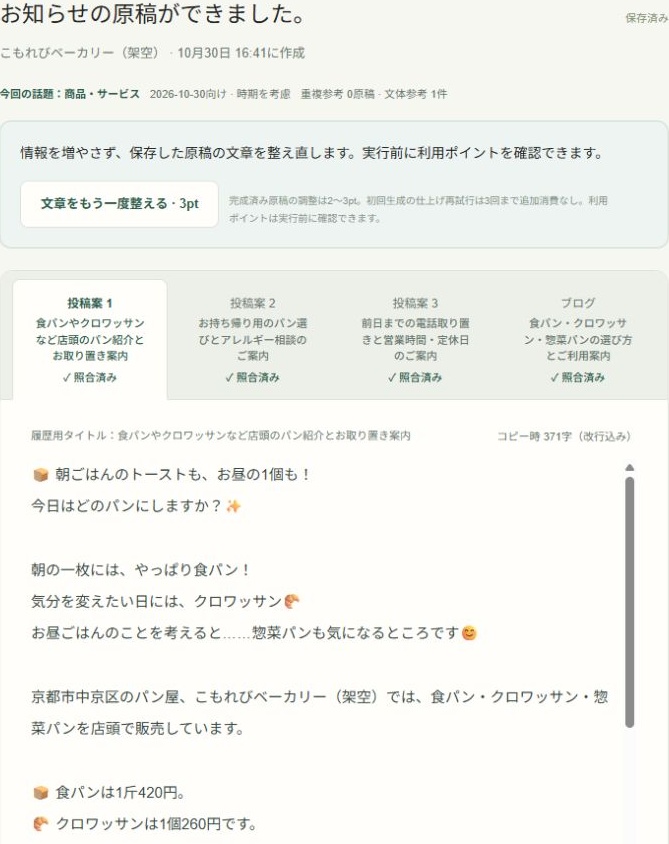
-
7-1タブを切り替えて、原稿を読み比べる
「投稿案1」「投稿案2」「投稿案3」「ブログ」のタブがあります。各タブの「照合済み」は、入力した内容と照らし合わせたという印です。照合済みでも、公開前の確認は必要です。
-
7-2次の点を、自分の目で確かめる
- 営業時間・定休日が、いまと合っているか
- 価格・数量・予約や取り置きの条件が正しいか
- いま提供していない商品やサービスが入っていないか
- お店の実際の様子と違う言い方や、言い過ぎの表現がないか
- 誤字や、読みにくいところがないか
-
7-3必要なら、本文を直接直す
本文の欄はそのまま書き換えられます。手で直して保存するのにポイントは使いません。手で直した後のAIによる再確認は、この原稿セットにつき3回まで追加のポイントなしで使えます。
-
7-4確認のチェックを入れて「本文をコピー」を押す
「内容・営業時間・価格・条件を確認しました」にチェックを入れると、「本文をコピー」が押せるようになります。右上の「コピー時 ○○字(改行込み)」で、投稿先の文字数に収まるかも確かめられます。
-
7-5投稿先に貼り付けて、ご自身で公開する
Googleビジネスプロフィールなどの投稿先を開き、コピーした本文を貼り付けて公開します。MEO発信室から自動で投稿されることはありません。
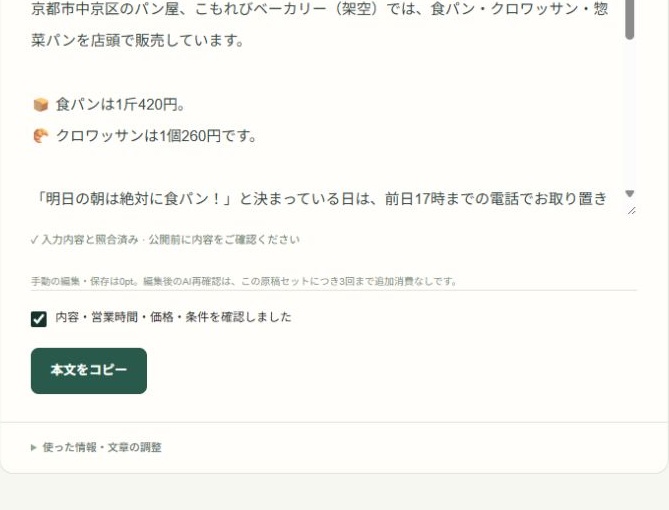
文章だけを整え直したいとき
原稿の上にある「文章をもう一度整える」を使うと、情報を増やさずに、保存した原稿の文章を整え直せます。使うポイントはボタンに表示され、実行前に確かめられます。内容そのものを変えたいときは、お店の情報を直してから新しく作成してください。
8. 保存した原稿
つくった原稿は自動で保存され、左のメニューの「保存した原稿」から見返せます。
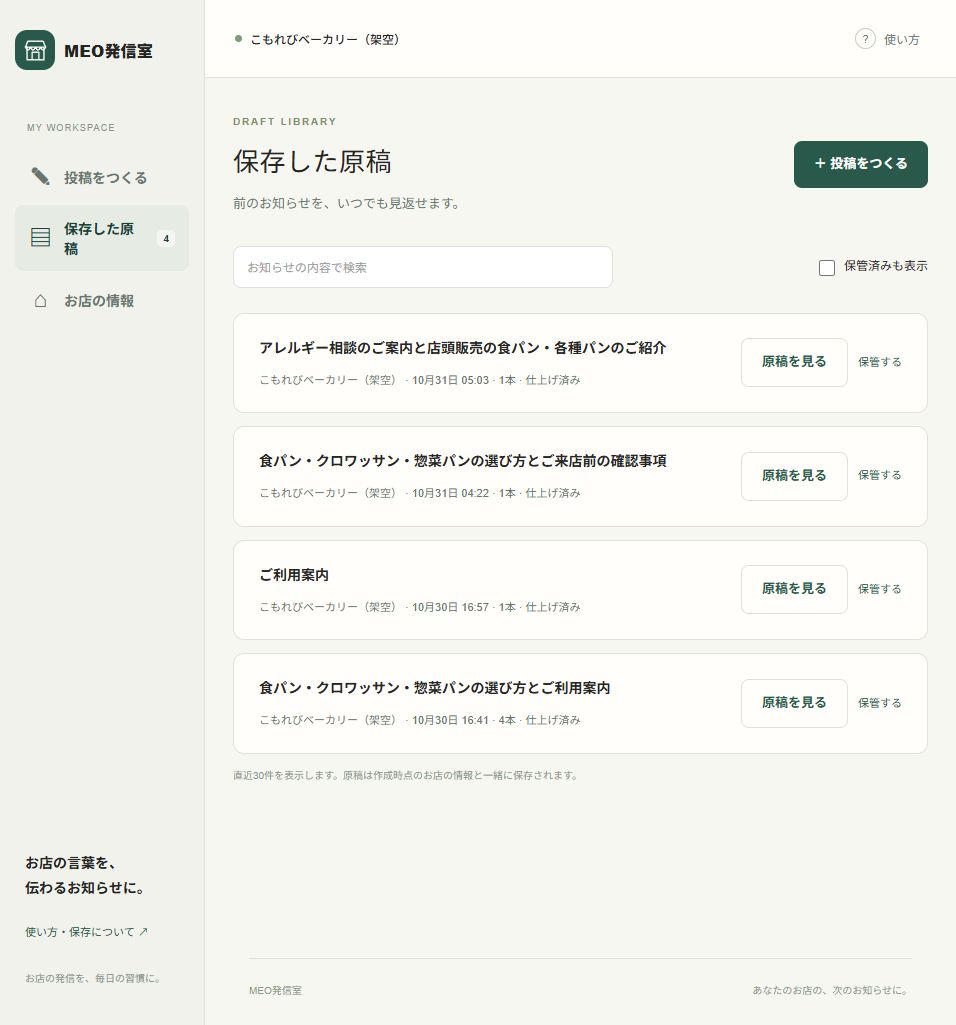
-
8-1「お知らせの内容で検索」で探す
一覧には直近30件が表示されます。言葉を入れると、内容で絞り込めます。
-
8-2「原稿を見る」で開く
原稿は、作成したときのお店の情報と一緒に保存されています。あとでお店の情報を変えても、保存した原稿は作成時の内容のままです。古い原稿を使うときは、価格や営業時間がいまと合っているかを改めて確かめてください。
-
8-3使い終えた原稿は「保管する」
「保管する」で、普段の一覧から下げておけます。保管した原稿は「保管済みも表示」にチェックを入れると表示されます。
ポイントの目安
原稿づくりやホームページの読み取りには、ポイントを使います。使うポイントは、いつも実行する前に画面に表示されます。
| すること | ポイント |
|---|---|
| 投稿案3つをつくる | 4pt |
| ブログをつくる | 4pt |
| 投稿案3つとブログを両方つくる | 6pt |
| ホームページの読み取り(1ページのみ・URL1件) | 1pt |
| ホームページのまとめて読み取り(最大30ページ)・複数URL | 3pt |
| 完成した原稿の「文章をもう一度整える」(投稿案かブログの片方) | 2pt |
| 完成した原稿の「文章をもう一度整える」(両方) | 3pt |
| 本文を手で直して保存する | 0pt |
| 保存したお店の情報を使う | 0pt |
- はじめて作成するときの仕上げのやり直しは、3回まで追加のポイントなしです。
- 本文を手で直した後のAIによる再確認は、原稿セットにつき3回まで追加のポイントなしです。
- ホームページの読み取りに失敗したときは、ポイントは返されます。
月額料金などの提供条件は、テスト版の時点では決まっていません。
よくある質問
- ホームページを読み取ったのに、お店の情報が変わっていません。
- 読み取った直後は、まだ保存されていません。プレビューから入力欄へ反映し、原文と見比べて直したあと、確認のチェックを入れて「保存して、投稿をつくる」を押してください(2章)。
- 新しい商品のことを書いてほしいのに、原稿に入りません。
- 原稿は「お店の情報」に登録した事実をもとに書かれます。先に「投稿に使う情報」に商品名や価格を追加して保存し、そのあとで作成してください(4章)。
- 投稿予定日に、自動で公開されますか?
- されません。投稿予定日は、その時期に合う切り口を考えるためのものです。公開は、本文をコピーして投稿先でご自身で行います。
- 前と似た原稿になります。
- 保存した原稿を参考に重なりを避けるようにしていますが、まったくなくなることは約束できません。「今回伝えたいこと」に、取り上げたい商品や切り口を具体的に書いてください。文体だけを変えても話題が変わるとは限りません。
- お店の書きぶりに合わせたいです。
- 文体の「ユーザー」を選び、参考にしたい投稿を「文章の見本」へ1件ずつ入れてください(5章)。
- 作成中に画面が止まったように見えます。
- 時間がかかることがあります。ボタンを何度も押さずに待ってください。止めたいときは停止できます。途切れた場合は、作り直す前に画面の状態と「保存した原稿」を確かめてください。
- 「本文をコピー」が押せません。
- 本文の下にある「内容・営業時間・価格・条件を確認しました」にチェックを入れると押せるようになります。
- 昔の原稿をもう一度使えますか?
- 「保存した原稿」から開けます。ただし作成したときのお店の情報のままなので、価格や営業時間がいまと合っているかを確かめてから使ってください。
- このページのチェックは、どこに保存されますか?
- お使いのブラウザの中だけに保存されます。MEO発信室の画面や、ほかの端末には反映されません。「チェックをすべて外す」で記録を消せます。