MEO発信室 / サービス紹介
お店の話を、
投稿に。
お店の情報と短いメモから、投稿案とブログの下書きを。伝えたい魅力を、お店らしい言葉で届けるための道具です。
原稿は確認してから、ご自身で公開します。
WRITING WITH YOUR STORE
毎回、ゼロから
書かなくていい。
お店の情報は一度登録しておけば、投稿のたびに入力し直す必要はありません。
伝えたいことは、短いメモで十分です。空欄のままでも、登録した情報から話題を選んで原稿にします。
文体は「ポップ」「スマート」「ユーザー」から選べます。ユーザーでは、参考にしたい見本の文章を自由に入れられます。
投稿案は3つ、ブログは1本。どちらか片方でも、両方まとめてでもつくれます。
書くのはツール、決めるのはお店です。任せることと確かめること
HOW IT WORKS
この順番で、原稿ができます。
説明のすぐ下に、対応する画面を並べました。
- 01
お店の情報を登録
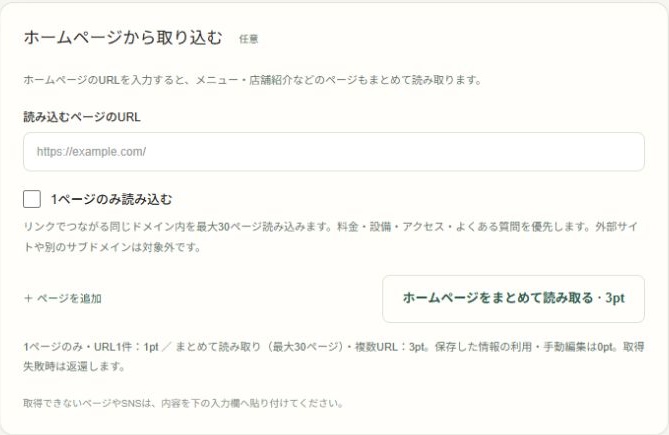
店名・業種・市区町村と、商品や営業時間などの事実を入れます。ホームページから読み取って入力欄に反映することもできます。
画面を拡大する ↗ - 02
投稿に入れたい言葉
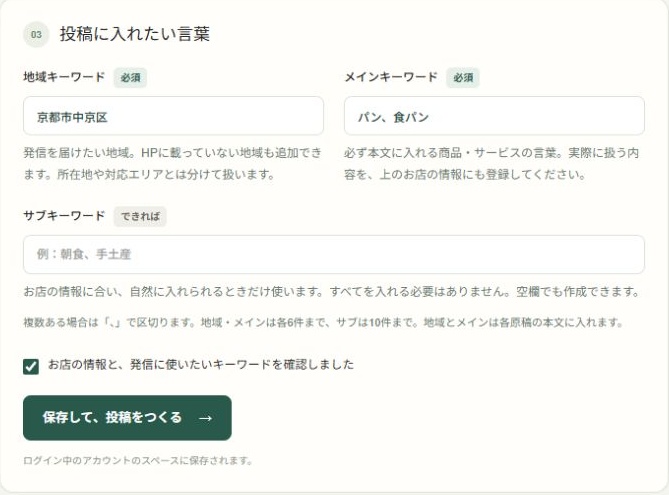
地域とメインの言葉は必須、サブは任意です。確認のチェックを入れて「保存して、投稿をつくる」を押します。
画面を拡大する ↗ - 03
伝えたいことと文体
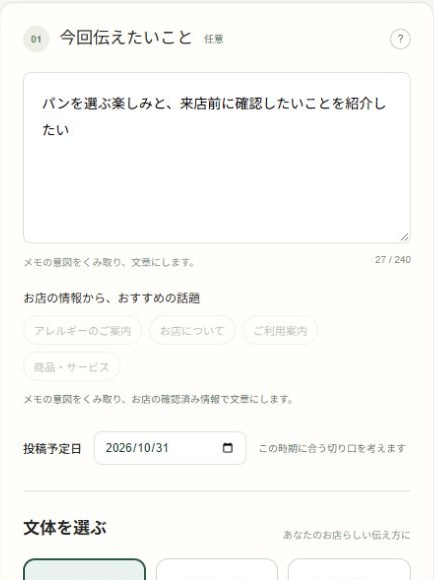
伝えたいことを一言メモし、投稿予定日と文体を選びます。投稿予定日は季節の切り口を考えるためのもので、予約投稿ではありません。
画面を拡大する ↗ - 04
原稿をつくる
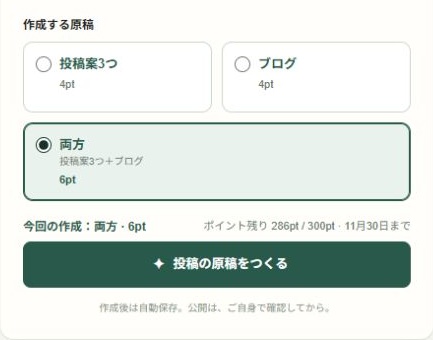
投稿案3つ・ブログ・両方から選びます。使うポイントはボタンの上に表示されるので、確かめてから「投稿の原稿をつくる」を押します。
画面を拡大する ↗ - 05
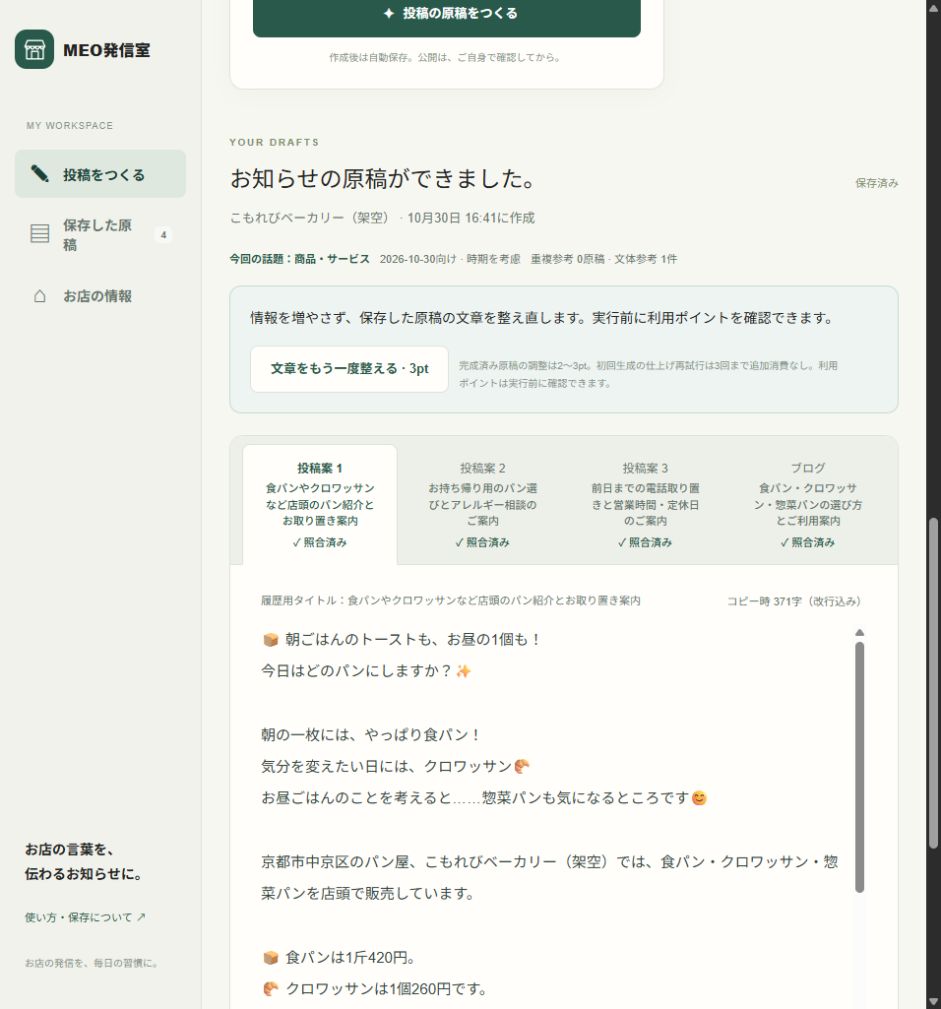
確認してコピー
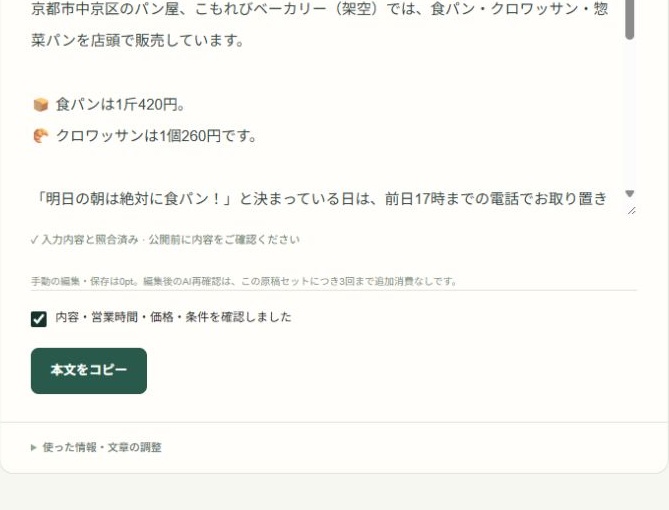
タブで投稿案とブログを読み比べます。内容・営業時間・価格・条件を確かめてチェックを入れると、本文をコピーできます。
画面を拡大する ↗ - 06
保存した原稿
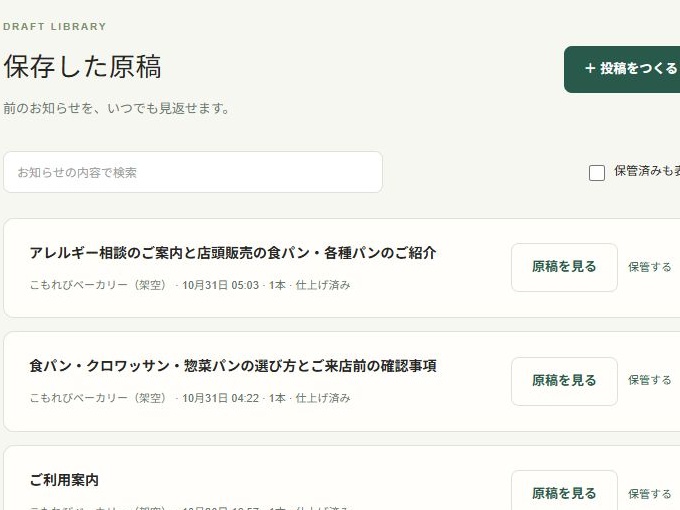
原稿は自動で保存されます。内容で検索して、前のお知らせをいつでも見返せます。
画面を拡大する ↗
任せること、
確かめること
| MEO発信室がすること | お店がすること |
|---|---|
| 登録した情報とキーワードから、原稿の文章をつくる | お店の情報を正しく登録し、変わったら更新する |
| 投稿案3つとブログを用意し、自動で保存する | 使う原稿を選び、最後まで読む |
| 入力内容と照合した結果を表示する | 営業時間・価格・条件を自分の目で確かめる |
| 本文をコピーできる状態にする | 投稿先に貼り付けて、自分で公開する |
自動で投稿する機能はありません。また、検索順位や集客、文章に誤りがないことを保証するものではありません。
動画で、ひと通り。
実際の画面を拡大・強調して、操作の流れを説明する1分36秒の動画です。字幕と控えめなBGMで、音を出さなくても追えます。画面を編集したイメージ動画のため、実際の待ち時間は表していません。
動画ファイルを読み込めませんでした。時間をおいて開き直すか、マニュアルをご覧ください。
章から再生
章を押すと、その場面から再生します。
できた原稿の扱い方
できあがると、原稿は自動で保存されます。「投稿案1〜3」と「ブログ」をタブで切り替えて読み比べられ、入力内容との照合結果も表示されます。
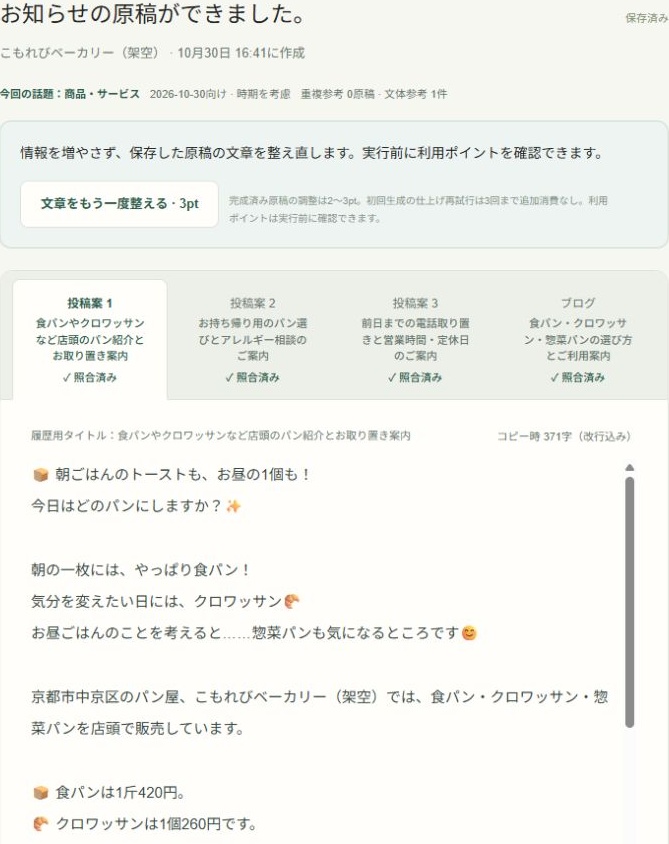
公開する前に、本文を読んで、営業時間や価格、条件がいまのお店と合っているかを確かめます。「内容・営業時間・価格・条件を確認しました」にチェックを入れると「本文をコピー」が押せるようになり、コピーした本文は投稿先にご自身で貼り付けて公開します。
あとから、「保存した原稿」で内容を検索して見返せます。原稿は作成したときのお店の情報と一緒に保存されるので、前回どんな話題を出したかもすぐ分かります。使い終えた原稿は「保管する」で一覧から下げておけます。
言い回しを変えたいときは、「文章をもう一度整える」で、情報を増やさずに文章だけを整え直せます。本文を手で直して保存することもできます。使うポイントは、実行する前に画面で確かめられます。
よくある質問
自動で投稿されますか? いいえ。MEO発信室がつくるのは原稿までです。内容を確かめてコピーし、投稿先にはご自身で貼り付けて公開します。
検索順位は上がりますか? 検索順位や来店数を保証するものではありません。お店の正しい情報を、続けて発信しやすくするための道具です。
文章が苦手でも使えますか? 伝えたいことは短いメモで構いません。空欄のままでも、登録したお店の情報から話題を選んで原稿にします。
ホームページがなくても使えますか? 使えます。ホームページの読み取りは任意です。お店の情報は入力欄に直接書けます。
予約投稿はできますか? できません。投稿予定日は、その時期に合う切り口を考えるために使います。
お店らしい書きぶりにできますか? 文体の「ユーザー」に見本の文章を入れると、語り口・言い回し・改行を参考にします。見本の商品や価格は引き継ぎません。保存履歴は話題の重複回避に使います。完全な文体再現や重複ゼロを保証するものではありません。
利用量はどう確認できますか? 原稿づくりやホームページの読み取りにはポイントを使います。消費量と残りのポイントは、実行前に画面で確認できます。目安はマニュアルのポイント表にまとめています。
作成に時間がかかるときは? ボタンを何度も押さずに待ってください。途中で止めることもできます。途切れたときは、作り直す前に画面の状態と「保存した原稿」を確かめてください。
最初のお知らせを。
動画で流れをつかんだら、マニュアルを横に置いて始めてください。